

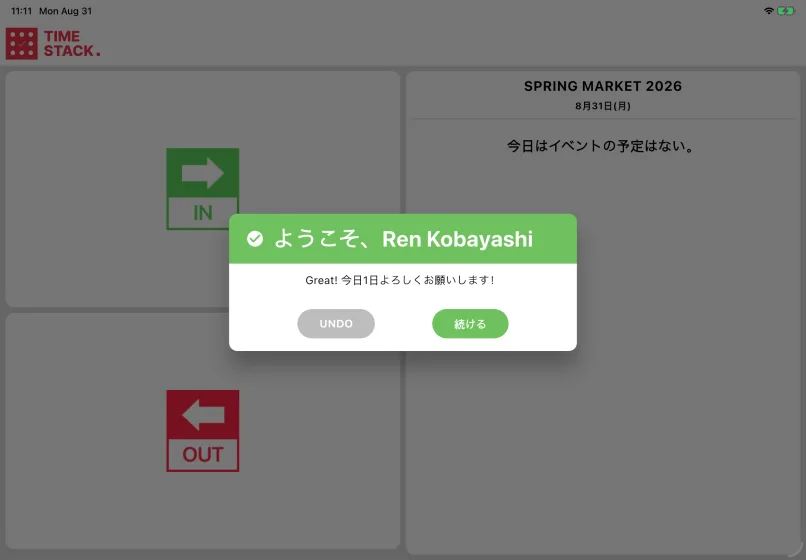
打刻パネルの横には当日の予定が表示されるので、サインインする人がその日の内容を確認できます。イベントで求められている場合は、同じタイミングで顔写真を撮影します。本人を疑うためではなく、給与支払いのための在席確認です。
端末から離れた場所では、その日の状況を確認する画面になります。誰が在席しているか、誰がまだ出勤していないか、各自の勤務時間、そして打刻の記録そのもの。記録の修正、実際に終わった時刻での手動追加、閉場時のまとめての退勤ができます。同じ画面からスタッフ証の印刷も行います。
当日の流れ
- 1到着した人が上の緑のパネルをタップし、スタッフ証をカメラにかざします。
- 2端末が読み取り、時刻を記録し、名前を添えてあいさつします。入力するものはなく、PIN もありません。スタッフ証が本人確認そのものです。
- 3退勤は下のパネルで、手順は同じです。
- 4間違ったパネルをタップしたときは、続けるの横の UNDO で直前の打刻を削除できます。続けるをタップしたあとは責任者による修正になります。
記録するものはすべて実データです
このアプリにテストモードもデモモードもありません。給与計算がこの記録を読むため、練習用の打刻は記録がないより悪いからです。打刻は直後なら取り消せますし、記録はあとから削除もできますが、リハーサルにあたるものはありません。
使う人
出退勤するスタッフ
パネルをタップしてスタッフ証をかざすだけです。
当日の責任者
在席状況を確認し、記録を修正し、スタッフ証を再発行し、閉場時に在席中の全員を退勤させます。
端末を準備する管理者
イベントに紐づけ、スタッフ証を無理なくかざせる高さに設置し、ラベルプリンターを設定します。
必要なもの
- スタッフ用入口に置く、カメラのあるタブレット。スタッフ証を無理なくかざせる高さに設置してください
- イベントに割り当てられたスタッフと、QR コードが入ったスタッフ証。アプリから印刷するか、事前に用意します
- 端末をサインインさせるための、イベントにアクセスできるスタッフアカウント
- 端末からスタッフ証を印刷する場合のみ、同じネットワーク上の Brother ラベルプリンター
Event Base 側の設定
スタッフとスタッフ証、シフトと当日の予定、バッジのレイアウト、打刻画面に予定を表示するかどうか、打刻時に写真を撮影するかどうか。
マニュアルを読む
できないこと
記録の修正にはタイムカードの権限を持つアカウントが必要です。権限がない場合でもその日の状況は表示されますが、一括操作バーとその他の操作メニューは表示されません。
まとめての退勤は、実際に退勤した時刻ではなく操作した時刻で記録されます。2 時間前に終わったシフトは、手動で時刻を指定して追加してください。
各アプリは端末の時計から時刻を取得するため、タイムゾーンが誤っているタブレットは誤った時刻で記録します。すでに記録されたデータは書き込み時の時刻を保持します。
モニタリング画面で遡れるのは 30 日で、当日より先には進めません。将来の日に管理する対象がないためです。
よくいただくご質問
- スタッフはどのように本人確認をしますか。
- スタッフ証の QR コードをカメラにかざすだけです。PIN も入力もありません。スタッフ証が本人確認そのもので、端末が名前を添えてあいさつするため、記録されたことがその場で分かります。
- 退勤を忘れた人がいる場合はどうなりますか。
- シフトが開いたままになり勤務時間が加算され続けるため、責任者の画面に在席中として表示されます。実際に退勤した時刻で手動追加するか、閉場時に在席中の全員をまとめて退勤させて修正します。
- 研修用のテストモードはありますか。
- 意図的にありません。給与計算がこの記録を読むため、練習用の打刻は記録がないより悪いからです。打刻はあいさつが表示されている間なら取り消せ、記録はあとから削除もできます。
- 打刻時に写真を必須にできますか。
- できます。任意にすることも必須にすることもできます。スタッフ証の読み取りとあいさつの間に撮影され、給与支払いのための在席確認として使います。
- プリンターは必要ですか。
- 端末からスタッフ証を印刷する場合のみ必要で、同じネットワーク上の Brother ラベルプリンターを使います。モニタリング画面はプリンターがなくても問題なく使えます。